Skróty XML to nieduże pliki, które można wskazywać wtyczce
svgtex zamiast plików SVG. Pozwalają na komponowanie ze źródłowych plików SVG
różnych dodatkowych efektów. Do zrozumienia tej sekcji przydatna jest
podstawowa znajomość składni XML. Informacje na ten temat znajdziesz choćby w
Wikipedii: po polsku, lub trochę więcej
po angielsku.
Nawet ubogi opis XML w wersji polskiej wystarczy aż nadto. Najważniejsze, abyś w tych
artykułach przyjrzał się przykładom.
Jeżeli chcesz powtórzyć operacje pokazane poniżej, pobierz
przykładowy model — model P-40B, wraz z teksturami, używany w tym tekście (ten sam, który jest używany w podstawowym opisie wtyczki svgtex);
Zacznijmy od prostego przykładu: czy pamiętasz z opisie parametrów svgtex,
że w panelu Plugin ścieżka do pliku *.svg nie może przekroczyć 63 znaków?
Aby użyć dłuższych ścieżek, wystarczy stworzyć gdzieś w pobliżu aktualnego pliku Blendera plik
*.xml, pełniący rolę „skrótu” . Jego zawartość powinna mieć taką strukturę, jaką
pokazuje Fig. 1.1:

|
| Fig. 1.1 Prosty skrót XML do pliku *.svg, pozwalający wpisać ścieżki dłuższe niż 63 znaki |
Wszystkie elementy tego XML-a koniecznie poprzedzaj
przedrostkiem (tzw. przestrzenią nazw) tex:, bo inaczej plik nie zostanie
poprawnie zinterpretowany. Element główny — tex:texture — jest zawsze taki sam.
W środku jest tylko prosty odnośnik tex:src. W wartość jego atrybutu — path —
wpisz pełną ścieżkę do pliku obrazu. W tym miejscu może mieć do 1024 znaków,
więc na pewno każda się zmieści!
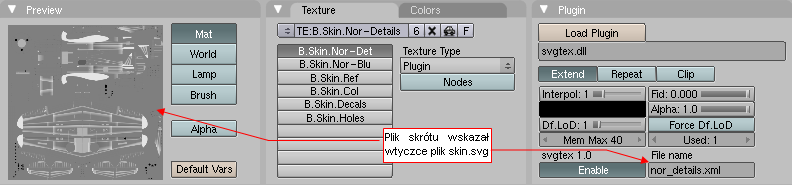
Nadaj temu plikowi nazwę nor_details.xml. Umieść go w tym
samym folderze, co plik *.blend. Gdy wpiszesz nazwę nor_details.xml
w pole File
name wtyczki, w oknie podglądu powinna się pojawić miniatura pliku skin.svg
(Fig. 1.2). To dowód, że skrót działa poprawnie:
|
| Fig. 1.2. Zastosowanie skrótu nor_details.xml |
Prawie wszystkie rastrowe tekstury modelu P-40, który służy
nam tu jako przykład, powstały na podstawie jakiejś kompozycji warstw z pliku
skin.svg. Wiele z tych warstw zostało użytych w więcej niż jednej teksturze.
Dla ilustracji, przyjrzyjmy się teksturze B.Skin.Holes. Jest to tekstura
otworów, która, po włączeniu przejrzystości materiału, może służyć do
rzeczywistego „wycinania dziur” w powłokach modelu. B.Skin.Holes używa
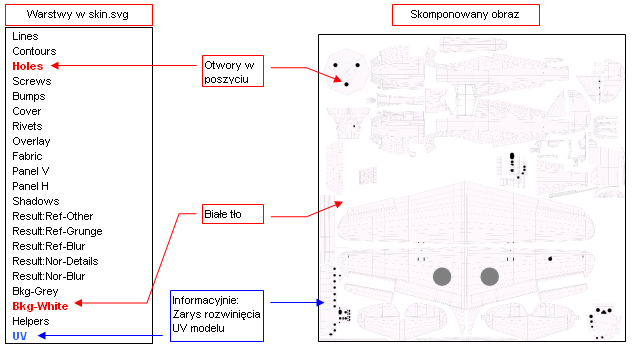
rastrowego pliku holes.png, który został skomponowany z dwóch warstw skin.svg:
Holes i Bkg-White (Fig. 2.1). Rezultat tej kompozycji wyeksportowałem z
Inkscape do pliku rastrowego:
|
| Fig. 2.1 Kompozycja obrazu otworów w samolocie: warstwa Holes + Bkg-White |
Dla ilustracji (Fig. 2.1) dodatkowo włączyłem widoczność
pomocniczej warstwy UV, abyś mógł zobaczyć otwory na tle rozwinięcia siatki
modelu — wtedy ich położenie i rozmiar stają się bardziej zrozumiałe.
Z tego samego pliku skin.svg pochodzi obraz podstawowej
tekstury nierówności modelu — nor_details.png. W jego skład wchodziło tyle
warstw z tak różnymi ustawieniami przejrzystości, że zdecydowałem się najpierw
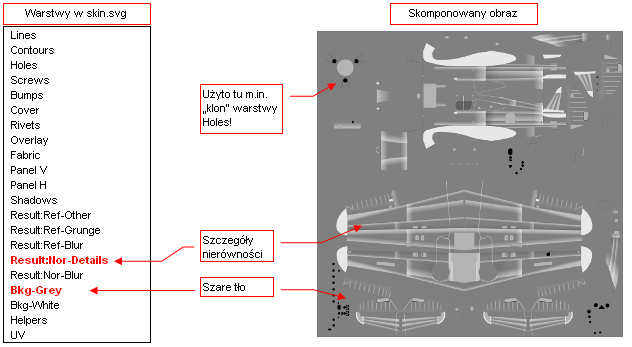
utworzyć w skin.svg specjalną warstwę „zbiorczą”, na której klony warstw
składowych są już poprawnie ustawione: Result:Nor-Details. Rastrowy obraz
nor_details.png uzyskuję z kompozycji Result:Nor-Details i Bkg-Grey (Fig. 2.2):
|
| Fig. 2.2 Kompozycja mapy nierówności: warstwa Result:Nor-Details + Bkg-Grey |
Plik skin.svg z taką widocznością warstw, jaką pokazuje Fig.
2.2 wykorzystaliśmy w poprzednim przykładzie (por. podgląd tekstury na Fig.
1.2).
Skróty xml pozwalają wykorzystać pliki *.svg jako coś w
rodzaju „biblioteki obrazów”. Ten sam plik skin.svg, użyty w poprzednim
przykładzie jako obraz tekstury nierówności (B.Skin.Nor-Details — por. Fig. 1.2),
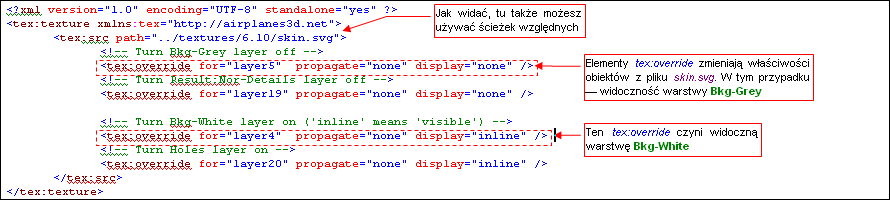
wykorzystamy teraz, bez żadnych zmian, do tekstury otworów (B.Skin.Holes). Fig.
2.3 pokazuje zawartość skrótu holes.xml, który to umożliwia:
|
| Fig. 2.3 Skrót XML, przełączający widoczność warstw źródłowego pliku SVG. |
W stosunku do poprzedniego przykładu (por. Fig. 1.1),
element tex:src został tu rozbudowany o kilka elementów tex:override.
Zadaniem tex:src jest wskazanie pliku *.svg, który ma być wyświetlony
(służy do tego atrybut path). Do wnętrza tex:src można wstawić elementy
tex:override. Każdy z nich służy do zmiany właściwości jakiegoś obiektu w pliku SVG
(wskazywanym przez tex:src). O tym, o który konkretnie obiekt chodzi, informuje
atrybut for.
Jego wartością jest identyfikator „celu zmian”. W przykładzie pokazywanym przez
Fig. 2.3, pierwsze dwa elementy tex:override wyłączają widoczność
(display=”none”) warstw Bkg-Grey i Ref:Nor-Details.
Musimy to zrobić, bo te warstwy są w oryginalnym skin.svg włączone
(używamy ich w teksturze B.Skin.Nor-Details). Kolejne dwa elementy
tex:override służą do włączenia widoczności (display=”inline”)
warstw potrzebnych do tekstury otworów: Bkg-White i Holes. Propagowanie
tych zmian na elementy potomne warstw jest
wyłączne (propagate=”none”) - wystarczy zmienić widoczność samej warstwy, nie
ma potrzeby zmieniać tego ustawienia dla obiektów, które zawiera.
Fig. 2.4 przedstawia rezultat zastosowania skrótu holes.xml:
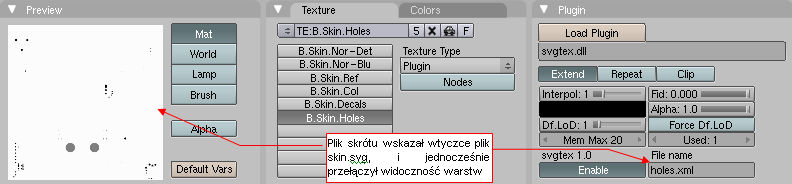
|
| Fig. 2.4. Zawartość pliku skin.svg, „widziana” poprzez skrót holes.xml |
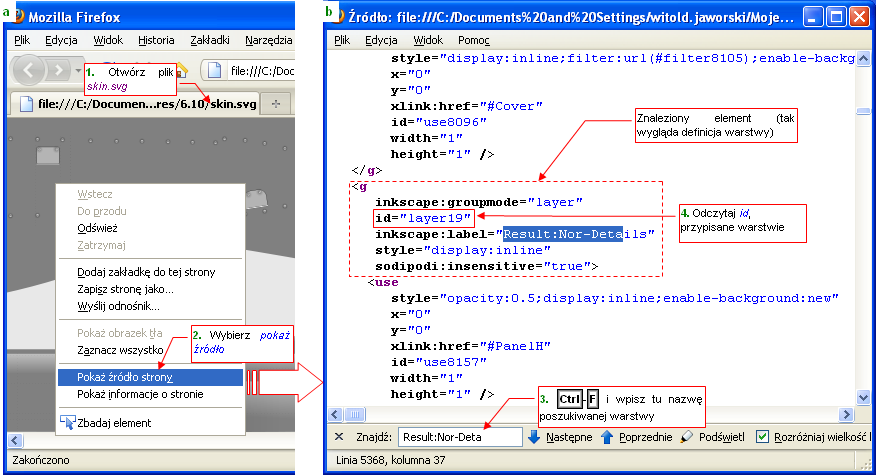
Wszystko pięknie, ale zapewne zapytasz, Uważny Czytelniku,
skąd wiem, że identyfikator warstwy Bkg-Grey to „layer5”, a Result:Nor-Details
to „layer19” (por. Fig. 2.3)? Otóż to można wyszukać w treści pliku SVG (Fig.
2.5):
|
| Fig. 2.5 Wyszukiwanie w pliku SVG id warstwy o znanej nazwie |
Otwórz plik *.svg w przeglądarce internetowej (np. Firefox),
otwórz menu kontekstowe, i wybierz polecenie Pokaż źródło strony. W oknie,
które się pojawi, naciśnij Ctrl-F (Find), i wyszukaj warstwę po nazwie
(Fig. 2.5b). Identyfikator obiektu SVG to wartość jego atrybutu id.
tex:texture musi być elementem głównym (root element) pliku (Fig. 1.1).
Poza definicją przedrostka (inaczej mówiąc: przestrzeni nazw — namespace) tex:,
tex:texture nie posiada żadnych atrybutów. Może zawierać jeden lub więcej elementów tex:src.
Oprócz nich może zawierać także, o ile jest to potrzebne, inne elementy przewidziane przez
format SVG. Ich nazwy nie mogą mieć przedrostka tex:.
tex:src wskazuje na plik SVG, który należy narysować. Pełna ścieżkę do tego
pliku jest wartością atrybutu path (max długość — 1024 znaków). Element tex:src
może (ale nie musi!) zawierać elementy tex:override.
tex:override zmienia właściwości (atrybuty) wybranego elementu pliku SVG.
(Tego pliku, który wskazuje jego „rodzic”: element tex:src). Identyfikator (id)
zmienianego elementu jest podawany w obowiązkowej wartości for. Oprócz tego tex:override
powinien podawać jakieś atrybuty SVG, które ulegają zmianie (np. display).
Wreszcie wartość propagate określa zakres („głębokość”) wprowadzanych zmian.
Jeżeli propagate=”none”, zmiana atrybutów dotyczy wyłącznie „celu”
(obiektu wskazywanego przez for). Jeżeli propagate=”all”,
zmiana jest dodatkowo przenoszona na wszystkie elementy zawarte wewnątrz „celu”.
W elemencie tex:override mogą wystąpić w zasadzie wszystkie elementy stylu rysowania,
które przewiduje specyfikacja SVG.
Poniżej wyliczam te atrybuty, których zmiana może Ci się najczęściej przydać:
- display: widoczność elementu (gdy display=”inline” jest widoczny, a display=”none” niewidoczny);
- opacity: ogólna nieprzejrzystość elementu — liczba od 0.0 do 1.0. Np. opacity=”0.5” oznacza 50% przejrzystości;
- fill: barwa wypełnienia (np. fill=”#080808” wypełnia szarością o 50% czerni);
Można tu także użyć odsyłacza do gradientu lub wzoru (pattern) — patrz specyfikacja SVG;
- fill-opacity: nieprzejrzystość wypełnienia — liczba od 0.0 do 1.0, np. fill-opacity=”0.6”
oznacza wypełnienie w 40% przejrzyste;
- stroke: barwa konturu (np. stroke=”#080000” oznacza kontur ciemnoczerwony);
- stroke-opacity: nieprzejrzystość konturu — liczba od 0.0 do 1.0;
- stroke-width: szerokość konturu — jakaś liczba dodatnia;
- stroke-dasharray: referencja do wzoru kreskowania linii (szczegóły — patrz specyfikacja SVG);
- font: specyfikacja czcionki (używana w elementach tekstowych); Szczegóły — patrz specyfikacja SVG;
- font-size: rozmiar czcionki (używany w elementach tekstowych); Szczegóły — patrz specyfikacja SVG;
- filter: referencja do definicji filtru; Szczegóły — patrz specyfikacja SVG;
- mask: referencja do definicji maski; Szczegóły — patrz specyfikacja SVG;
- clip-path: referencja do obszaru, „obcinającego” rysunek; Szczegóły — patrz specyfikacja SVG;
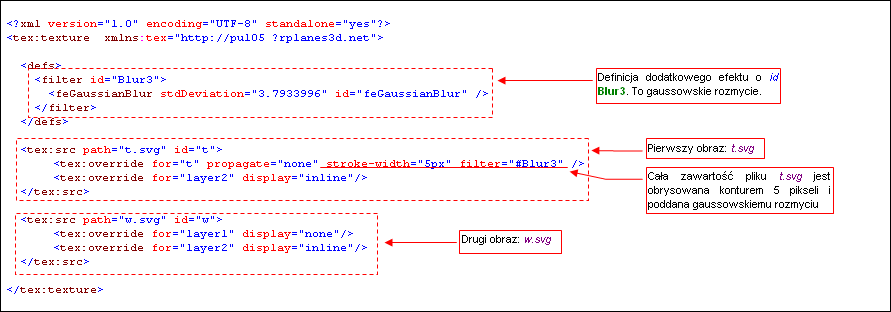
Fig. 3.1 przedstawia przykład zaawansowanego skrótu dla
svgtex, w którym wykorzystałem wiele spośród wyliczonych powyżej reguł. (Nazwy
plików SVG: t.svg i w.svg są wymyślone i nie ma ich wśród danych przykładowych.
To tylko ilustracja pewnych możliwości składni):
|
| Fig. 3.1 Przykład bardziej złożonego pliku skrótu |
W przykładzie stworzyłem kompozycję, nakładając na rysunek
t.svg obraz w.svg. (To przykład wielokrotnego zastosowania elementu
tex:src).
Dodatkowo zdefiniowane jest tu (wewnątrz grupy defs) efekt gaussowskiego
rozmycia. (Jest to element SVG typu filter, o identyfikatorze ”Blur3”). Ten
efekt zastosowałem do „rozmycia” obrazu t.svg, nadpisując domyślny filtr
(wyrażeniem filter=”#Blur3”). Zwróć uwagę, że komponent tex:override,
w którym umieściłem ten atrybut filter, wskazuje w for jako „cel” własnego „rodzica”
(element tex:src o identyfikatorze t). Takie „sztuczki” także są dopuszczalne!
Uff, jeżeli, drogi Czytelniku, dotarłeś aż do tego miejsca,
to znaczy że jesteś programistą lub przynajmniej masz zadatki na programistę!
Nie chciałbyś może napisać w Pythonie jakiegoś przyjemnego, okienkowego
„klikadełka”, które ułatwiłoby szerokim masom tworzenie własnych skrótów xml?
Biblioteki do przetwarzania xml masz w standardzie Pythona, a jakieś środowisko
„okienkowe” także się znajdzie. Ja sam nigdy nie mogłem na to znaleźć czasu, bo,
jak już o tym wspominałem, tworzyłem ten komponent głównie na własne
potrzeby